by Unknown |
in
වෙනත්
at Saturday, January 25, 2014
ආ ................... ආ................. කොහොමද ඉතින් යාලුවනේ...... ඔන්න ඉතින් මන් කාලෙකින් පොස්ටුවක් අරන් අව......
මේක ඉතින් සමහර අය දන්නවත් ඇති..... කමක් නැ ... දන්නේ නැති අය දැනගන්නකො.......
එහෙනම් වැඩි කතා නැතිව වැඩේට බහිමු....... පොඩි පොස්ට් එකක් නිසා.......
පොඩි එකක් උනාට අව්ලක් නැනේ/////\\\\\
අද මන් කියන්න යන්නේ යන්න බැරි Web Sites වලට යන හැටි ................ හැබැයි අපි හැංගිලා.......
හරිය..... එළනේ....
1. එකෙන්ම www.incloak.com ඔය web site එකට යන්නකෝ..............
හරිය............
2. ඊට පස්සේ ඔයාට යන්න ඕනේ Web එකේ address එකේ Copy එකක් අරන් paste එකක් දාගන්නකෝ.....
{පහල විදිහට හොදේ..///}
3. දැන් ඉතින් Hide Me Button එක Click කරලා විනෝද වෙන්න හොදේ.....
වැඩේ හොදයි කියල හිතෙනවනම් ශේප් එකේ අදහසක් කොටලා යන්නකෝ...
එහෙනම් මන් ගියා .... පස්සේ හම්බවෙමු හොදේ....
ඔබට ජය!!!!!!!
by Unknown |
in
ෆන් වැඩ
at Wednesday, January 15, 2014
යාලුවනේ සුභ දවසක් උදේ පාන්දරම පෝස්ටුවක් දාන්න ඇම්මක් ආවා.කරුමේ කියන්නේ මේ දැනුත් වහිනවා.ලස්සනට මාලුවෙක් බාගෙන ඉන්න තිබ්බනේ ඈ..හලි හලි. මොනවද හලි ඈ.. මමත් ඉතින් මටම කපා ගන්නවනේ ඇත්තට. අද පෝස්ට් එක දාන්නේ මමනම් නෙමේ ඈ.. ගීක් එකේ кσяη අයියා ලස්සන පෝස්ට් එකක් දාලා තිබුනා.ඉතින් ඒක ගොඩක් වටින නිසා යාලුවන්ට දුන්නොත් හොදායි කියලා හිතුනා ඕන්.. නිකන් මම ඕක ආයෙත් වෙනස් කරන එක තේරුමක් නෑනේ.. ඒවා කැත වැඩ හ්ම්.. ඒක නිසා එයා දාපු පෝස්ට් එක එහෙමම දැම්මා..
හලි පටාන් ගමුකෝ...
ඔයාලා ගොඩ දෙනෙක් ආසයි නෙද..ඔයාලගේ බ්ලොග්/වෙබ් වලට කස්ටියව ගෙන්න ගන්න...
එකට කරන්න පුලුවන් දෙයක් තමයි.Email Marketing.
එත් ඒ මාර්කටින්ග් වැඩෙට ඊමෙල් නැත්නම් අපි කොහොමද ඊමෙල් හොයා ගන්නේ..
අපි ඉතින් ඊමෙල් ඇඩ්ඩ්රස් හොයා ගන්නත් ගුග්ල් දෙවියම යොදා ගමු....
මුලින්ම මේ ලින්ක් එකට යන්න... https://www.google.com/preferences?hl=en&fg=1
ඊට පස්සේ Never Sow Instant results කියන තැනට ටික් එක දාලා 100 ට පහළ ලයින් එක වෙනස් කර ගන්න.
ඊට පස්සේ save කරන්න අමතක කරන්න එපා...
දැන් යන්න මෙන්නම් මෙ ලින්ක් එකට.වෙන කොහෙවත් නෙමෙයි ගුගල් හොම් පෙජ් එකට..
https://www.google.com/
දැන් එතන මේ විදිහට ටයිප් කරන්න.. (සමාවෙන්න ඔනි ගික් එක මෙකට ගත්තාට)
site:geek.lk "@gmail.com"
ඔයාට ඔන වෙබ් එක යුස් කරන්න පුලුවන් .කැමති ඊමෙල් ප්රොවයිඩර් දෙන්න.@yahoo.com/@hotmail.com etc:
දැන් එන රිසල්ට් එක කොපි කර ගන්න ඔල්... (press CTRL+A (select all) and then CTRL+C (copy). )
දැන් යන්න මේ වෙබ් සයිට් එකට..
http://eel.surf7.net.my/
දැන් ඔය වෙබ් සයිට් එකේ In put window එකට කොපි කර ගත්ත ටික පෙස්ට් කර ගන්න.. CTRL+V (paste).
ඔයාට පුලුවන් තරම් ගුග්ල් පෙජ් ඔපන් කර කර කොපි කරගෙන In put window එකට පෙස්ට් කර ගන්න.
එතන New Line දිලා Extract button එක ක්ලික් කරන්න.
දැන් Output Window එකේ ඔයාට මෙල් ලිස්ට් එකක් එවි.
ඒ ටික කොපි කරගෙන නොට් පැඩ් එකට දා ගන්න. මෙතන පොඩි අවුලක් තියෙනවා.ඔය ඊමෙල් වල පිටි පස්සෙන් පොඩි ඩොට් එකක් තියෙනවා.
අපි එකත් මෙ විඩිහට අයින් කර ගමු...
නොට් පැඩ් එකට ඔය මෙල් ටික පෙස්ට් කරගෙන.CTRL+H ඔබන්න...
දැන් මේ විදිහට ඩොට් එකත් එක්ක දිලා අයින් කර ගන්න.ඔයාලට තෙරෙනවා ඇති කියලා මම හිතනවා.
හරි කොල්ලනේ පහැදිලිව තේරෙන්න ඇති කියලා හිතනවා.මොනවරි අවුලක් උනොත් අහන්නකෝ.. සීතලයි අප්පා.. ලස්සන සිංදුවක් බලලා යන්ටෝ...ෆුල් හැපි ආ..
මල් මල් මල් මල් මල් මල් හසරැල් පාලා නිල් නිල් නිල් නිල් නිල් නිල් නීල නෙතු හඬවාලා Mal Mal Mal Mal mal Mal ...
by Unknown |
in
බ්ලොග් වැඩ
at Thursday, January 09, 2014
හලි ඉතින් කෝමද පුතාලා.. හෝවු!! පටන් ගන්නකොටම කාගත්තනේ.. කෝමද යාලුවන්ට ඈ.. අඩේ ඇයි බන් මෙච්චර වහින්නේ..අවාරෙට පොල් වැටෙනවා වගේ සප්පා..
හලි එදා කියලා දුන්නා මතක ඇතිනේ Domain එකක් කෝමද ගන්නේ කියලා.. සලි ඒ ගත්තු Domain එක අද ඔයාගේ බ්ලොගියට දාගන්න විදිහ ඉගෙන ගමුකෝ.. ගොඩක් අයට වටීවි කියලා හිතනවා.
හලි එහෙනම් පටන් ගනිමු.
ඉස්සල්ලාම ඔයාගේ Go daddy ගිනුමට වෙන්න. වෙලා ඔයාගේ Account එකට යන්න.එතන තියෙන Domains Lunch කියන එක Click කරන්න.
හරි දැන් ඔයාගේ ඩොමේන් එක Select කරගෙන ඒක උඩ click කරන්න.
හලි දැන් ඔයාට දැකගන්න පුලුවන් ඔයාගේ Domain Details ටික.උඩ මෙනු එකේ DNS > DNS Manager කියන එක click කරන්න.
හරි දැන් ඕක ඔහොමම තියලා ඔයාගේ Blog එකට ලොග් වෙලා Settings > Basic වලට යන්නකෝ..ගිහින් Publishing වල Add a custom domain කියන එක click කොරන්න.
Add a custom domain දුන්නම මෙහෙම එකක් එයි.එතන ඔයා මිලදී ගත්ත Domain එක Type කරලා Save දෙන්න.
Save දුන්නම පහල තියෙනවා වගේ error එකක් එයි.
හරි දැන් මම කියලා තියෙන විදිහට හරියටම කරන්න. ඔය 1,2,3 කියලා දාලා තියෙන පියවර මම කියන වෙලාවට කරන්න. දැන් මුකුත් කරන්නේ නැතිව අපි ආයෙත් අර ඔයාගේ Domain එකේ DNS Manager එකට යමුකෝ.ගිහින් Domain එකට ටික් එකක් දාලා Edit Zone Click කරන්න.
Zone File Editor එක ඕපන් උනාම පහල තියෙනවා
MX (Mail Exchanger)
TXT (Text)
වගේ ටැග්.ඒවයින්දෙවෙනියට තියෙන්නේ CNAME (Alias) කියලා
එකක්.දැන් පහල කියලා තියෙන විදිහට කරන්න.
1.@මකලා ඒක වෙනුවට අර බ්ලොග් එකේ error එකක් ආවේ. එතන තිබුනේ 1 කියලා මම නම් කරපු එකක්.අන්න ඒකේ www කෑල්ල නැතිව අනිත් ghs.google.com එක මෙතනට පේස්ට් කරන්න.
2.දැන් ඊට පහලින් තියෙන Quick Add එක ක්ලික් කරන්න.මෙහෙම එකක් එයි.
ඔන්න ඔය හිස්තැන් දෙකට අර අපිට ආව error එක බලන්නකෝ.www එක අපි කලින් Add කරගත්තනේ.දැන් අනිත් CNAME එක පිලිවෙලට කොපි පේස්ට් කරන්න හිස්තැන් දෙකට..
ඔය තියෙන්නේ අපි කරගත්තු දෙක.
හරියෝ... දැන් උඩ ඇති Save කරන්න පොට් එකක්.එතනින් සෙව් කරලා දාන්න.දැන් Zone File Editor එකෙන් exit වෙන්න.
හරි දැන් ආයෙත් අර Blog එකේ error එකක් ආව පේජ් එකට ගිහින් ඔයාගේ Domain එක ආයෙත් type කරලා Save දෙන්න.ආයේ error එකක් ආවේ නෑ නේද, දැන් හරි වැඩේ.. ඔය තියෙන්නේ ලස්සනට.
හරි දැන් සම්පූරණයි. හොදට මතක තියාගන්න ඔයාගේ Domain එක ඔයාගේ බ්ලොග් එකට ගානට සෙට් වෙන්න පැය 24 ක කාලයක් ඇතුලත යනවා. සාමාන්යෙන් පැය 4ක් වගේ යනවා 24ක් කිවුවට. එහෙනම් ඊලග පොස්ට් එකෙන් කියලා දෙන්නම් www ගහන්නේ නැතිව ඩොමේන් එක විතරක් ගහලා ගියොත් www එකට නිකන්ම හැරවිලා ලෝඩ් වෙන විදිහ.
මට පුලුවන් උපරිම සරලවමයි කියලා දුන්නේ.මීට වඩා මට සරල කරන්න තේරෙන් නෑ යාලුවනේ. සෑහෙන වෙලාවක් ගියා පොස්ට් එක හදන්නත්.මම හිතනවා වැදගත් ලිපියක් වෙයි කියලා.එහෙනම් මම කැපුනා.කමේන්ටුවක් දාලා යන්න වැදගත් වෙනවා කියලා හිතෙනවනම්.ආ මතක ඇතිව පූස් පැටියා මතක් කලා කියන්න. ජය!
by Unknown |
in
ෆන් වැඩ
at Sunday, January 05, 2014
හායි හූයි කෝමද කොමද, අපිනම් හොදින් මාලුවෙක් බාගෙන ඉන්නවා.පිස්සුද පුතේ.. මාලු බාන්නේ නරක කස්ටිය.හික්ස්..
හලි හලි ටොරන්ට් ගැන ලිපියක් දැම්ම නිසා මේකත් මතක් උනා.ඒකයි ටස් ගාලා දාන්න හිතුනේ.මේ හිටියා මේ අමතකයි බොලේ..
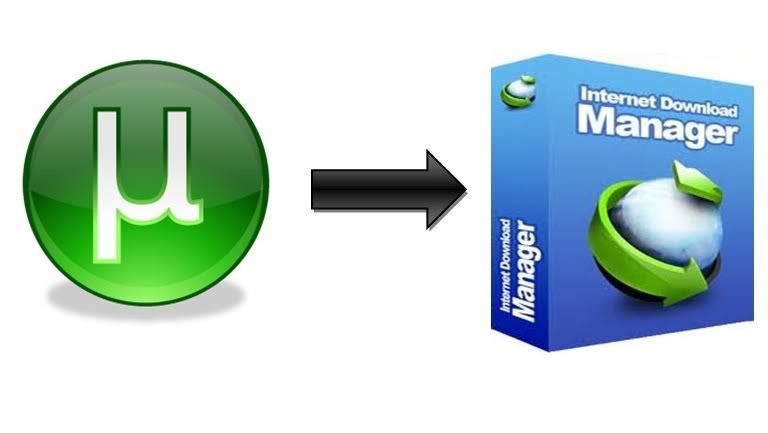
හුග දෙනෙක්ට තියෙන ගැටලුවක්නේ ටොරන්ට් ෆයිල් එකක් බාගන්න.සමහරුන්ට bit torrent,u torrent වගේ මෘදුකාංග නෑ අනික Download speed එක අඩුයි.ඊට වඩා ලේසියෙන් ඉක්මනින් ටොරන්ට් IDM එකෙන් බාගන්න පුලුවන්.ඒ නිසාම IDM එකෙන් ටොරන්ට් බාගන්න එක ලෝකයේ ජනප්රිය වෙලා.
මම අද කියලා දෙන්න හදන්නේ ටොරන්ට් ෆයිල් එකක් IDM එකෙන් බාගන්න ලේසි ක්රමයක්.
මේක zbigz කියලා සයිට් එකක්.හරිම සිම්පල් ප්ලෑන් එකක්! කරන්න තියෙන්නේ සයිට් එකට ගිහින් Torrent එකේ link එක දෙන්න විතරයි.හරි අපි යමුකෝ එහෙනම්,හරි ඔය පහලින් යන්න zbigz සයිට් එකට.
හලි දැන් ටොරන්ට් ෆයිල් එකේ ලින්ක් එක පේස්ට් කරලා Go!දෙන්න.
හරි දැන් ඔයාට ඩවුන්ලෝඩ් ප්ලෑන් එක තෝරන්න එයි.ඒකට ෆ්රී කියල වලාකුල ක්ලික් කරන්න ඈ.
හරි ඒක ක්ලික් කරපු ගමන් ඔයාගේ ටොරන්ට් එකේ තියෙන ෆයිල්ස් ටික ලෝඩ් වෙන්න පටන් ගනී..ඔය පහලින් තියෙන්නේ ඒ විදිහට ලෝඩ් වුන එකක්.
ඔය තියෙන්නේ ලස්සනට බබා වගේ දැන් ඉතින් Download කියන බටන් එක ක්ලික් කලාම IDM එකෙන් ඕපන් වෙයි. එලනේ.. දැන් ඉතින් හයි ස්පීඩ් ටොරන්ට් බාන්ඩෝ....
හලි මම යනවා කොල්ලනේ..කමක් නැද්ද,ආ කමක් නෑ.. කොටන්න ටයිම් එකක් නෑ යාලුවනේ. ගොඩල් ලිපි තියෙනවා දාන්න කීලොගර් ලිපි ටිකත් ප්රමාද වෙනවා නේද.අනිවා ටයිම් තිබුන වෙලාවට ඒ ටික දානවා.ඒවා මෙහෙම යන්තම් අතෑරලා යන්න බෑ..ටිකක් දිග ලිපි. හරි මම දැන් යන්නම් ඈ.. බුදුසරණයි!
by Unknown |
in
දැනුමට යමක්
at Sunday, January 05, 2014
 බිට්ටොරන්ට් යනු, peer-to-peer ගොනු හුවමාරු මාධ්යකි. මෙය 2001දී බ්රාම් කොහන් විසින් නිෂ්පාදිතයි. මෙමගින් චිත්රපට,මෘදුකාංග,ගීත ඇල්බම්,රූපවාහිනී වැඩසටහන් වැනි විශාල ෆයිල් ඉක්මනින් බාගත කර ගත හැත.මෙම ටොරන්ට් ෆයිල් මුලින්ම පරිගණකට බාගත කර ගනිද්දි ඒවා .torrent එක්ස්ටෙන්ෂන් එක ඇති කුඩා ෆයිල් එකකි බොහෝ විට මෙය කිලෝබයිට් කිහිපයකට සීමා වේ තවද මෙය ධාවනය කිරීමට බිට්ටොරන්ට් අනුග්රාහක මෘදුකාංගයක් (a client software) පරිගණකයට ස්ථාපිතව තිබිය යුතු වේ. මෙම ෆයිල් එකෙහි ඇත්තේ අප ඉල්ලුම් කර වැඩසටහනෙහි ඉතා සුළු දත්ත ප්රමාණයකි.මෙම මෘදුකාංගයේ තවත් එක් ගුණාංගයක් වන්නේ අප බාගත කර ගනු ලබන ෆයිල් එකට ඇති ඉල්ලුමය.
සාමාන්ය බාගත කරලීමකදී වැඩි ඉල්ලුමක් සහිත ෆයිල් එකක් ලබා ගැනීමට බොහෝ වේලවක් ගත වේ. මන්ද එම ෆයිල් එක සම්බන්දව ඇති සර්වරය කාර්යබහුල වීමයි. එක ම තැනකින් එක ම ගොනුව ලබා දෙන විට එම සර්වරය කාර්යයබහුල වේ. නමුත් බිට්ටොරන්ටි හි ඇත්කේ මීට හාත්පසින් ම වෙනස් වූ ගුණාංගයකි.මෙහි දී සිදුවන්නේ වැඩි ඉල්ලුමක් සහිත ගොනුවක් ලබාගන්නා විට එහි බාගත කරලීමේ වේගය වැඩි වීමයි.
චිත්රපට සම්පුර්ණ මුදුකාංග සහ රුපවාහිනී වැඩසටහන් වැනි ඇති දැවැන්ත ෆයිල් ඉක්මනින් ඩවුන්ලෝඩ් කරන්නට තිබෙන කරන්නට හොදම ක්රමය බිට්ටොරන්ට්ය.ඉතා අඩු දාරිතාවයක් ඇති පරිගණකයකින් ඉතා අඩු වේගයක් ඇති ඉන්ටනෙට් සම්බන්දතාවයක් ඔස්සේ වේගයෙන් ඩවුන්ලෝඩ් වන මේ ඩිජිටල් ෆයිල් ෆෝමැට් එක ටොරන්ට්ය. එනම් ඒවා .torrent යන ගොනු එක්ස්ටෙන්ෂන් එක ඇති ඒවාය.
බිට්ටොරන්ට් මගින් විශාල ගොනු,අඩු වේග ඉන්ටනෙට් සබදතාවයක් හරහා වැඩි වේගයකින් ඩවුන්ලෝඩ් වෙන්නේ කෙසේද යන්න තේරුම් ගැනීමට ප්රථම සාමාන්ය ඩවුන්ලෝඩ් අවබෝදයක් තිබීම වැදගත්වේ.සාමාන්ය වෙබ් පිටුවකට පිවිසුණු විට එයින් යමක් ඩවුන්ලෝඩ් කිරීමට ඉඩ දෙන්නේ නම් එම ලින්ක් එක මත ක්ලික් කිරීම අපට පුරුදුය.එවිට අපේ පරිගණකයේ ඇති වෙබ් බ්රව්සර් මුදුකාංගය මගින් ඒ බව එම වෙබ් පිටු රදවා ඇති සර්වර් පරිගණකයට දැන්වයි.දැන් එම සර්වරයෙන් අපේ පරිගණකය වෙත එම ෆයිල් එක ඒවායි.එනම් ඩවුන්ලෝඩ් වෙයි.මෙසේ ඩවුන්ලෝඩ් වීම කෙරෙන්නේ විශේෂ ප්රමිතියකින් යුත් ප්රෙටොකෝලයකට අනුකුලවය.එය එක්කෝ FTP(File Transfer Protocol)ය.නැතහොත් HTTP (Hyper Text Transfer Protocol)ය.
මේ සම්ප්රදායික ක්රමයට ෆයිල් එකක් ඩවුන්ලෝඩ් වන විට එහි වේගය අඩු-වැඩි වීමට බලපාන කාරණා කිහිපයකි.ඉන් මුලටම එන්නේ සර්වරයේ කාර්යබහුලබවයි(server traffic).සර්වරය කාර්යබහුල වන විට ඩවුන්ලෝඩ් වන වේගය අඩුවේ.අනෙක් කාරණය ඩවුන්ලෝඩ් කර දෙන ලෙස ඉල්ලා සිටින ෆයිල් එකෙහි ජනප්රිය බවයි.එහි ජනප්රිය බව වැඩිවන විට,එය පරිගණක ගණනාවක් ඉල්ලා සිටින විට,ඩවුන්ලෝඩ් වන වේගය අඩුවේ.පියර්-ටු-පියර් කියා හදුන්වන ෆයිල් ඩවුන්ලෝඩ් ක්රමය කරලියට ආවේ මේ සම්ප්රදායික ඩවුන්ලෝඩ් ක්රමයට පිළියම් රැගෙනය.

පියර්-ටු-පියර් ක්රමයට ෆයිල් ඩවුන්ලෝඩ් කරන්නට ෆයිල් ෂෙයාරින් නෙට්වර්ක් එකකට හෝ ෆෝරම් එකකට සම්බන්දවී එමගින් ලබාදෙන විශේෂ මුදුකාංගයක් පරිගණකයට ඉන්ස්ටෝල් කරගත යුතුය.ඉන්පසු ඩවුන්ලෝඩ් කරන්නට අවශ්ය ෆයිල් එක ෂෙයාරින් මුදුකාංගය හරහා ලබා දිය යුතුය.එවිට එම ෆයිල් එක තිබෙන දැනටමත් සම්බන්ද වී සිටින පියර්-ටු-පියර් මුදුකාංගය සහිත වෙනත් පරිගණක වේද යන්න මුදුකාංගය විසින් සොයා බැලෙයි.හාඩ්ඩිස්කයේ සිට එම ෆයිල් එක ඉල්ලා සිටි පරිගණකයට ඩවුන්ලෝඩ් වීම සිදුවේ.ඩවුන්ලෝඩ් වීම අවසානයේ ෆයිල් ෂෙයාරින් මුදුකාංගයෙන් ඉවත් නොවී සිටින තාක්කල් අපේ පරිගණකයේ හාඩ්ඩිස්කයෙන් මේ ෆයිල් එක ඉල්ලා සිටින වෙනත් අය වෙතද ඩවුන්ලෝඩ් වීම සිදුවේ. තමන් කලින් වෙනත් අයෙකුගේ පරිගණකයකින් මේ ෆයිල් එක ලබා ගත් නිසා තවත් අයෙකුට මේ ෆයිල් එක ලබාගැනීමට ඉඩ දීම යුතුකමකි කියා සිතන්නන් සිටිනතාක් මේ ඩවුන්ලෝඩ් කිරීම පහසුය.එහෙත් ආත්මාර්තකමි අය එසේ නොසිතා තමන් ෆයිල් එක ඩවුන්ලෝඩ් කරගත් සැනින් මුදුකාංගයෙන් ඉවත් වේ.ඒ නරක පුරුද්ද හදුන්වන්නේ (leeching)කියාය.හරියට ලේ උරා බොන කුඩෙල්ලෙකු සේ තමන් ගැන පමණක් සිතීම යනු ඒ වචනයේ අර්ථයයි.
ලීචින් කිරීම නිසා පියර්-ටු-පියර් ඩවුන්ලෝඩ් වීම අකර්මන්ය වීම ගැන කනස්සල්ලයට පත්වූ නිර්මාණශිල්පියෙකු ඇමරිකාවේ සිටියේය.හේ බ්රෑම් කොහෙන්ය.ලීචින් කරන්නන්ට තැන නොදෙන්මින් ෆයිල් ෂෙයාරින් කල හැකි ක්රමයක් සොයාගැනීමට ඔහු වෙහෙසුණි.අවසානයේ ඔහු සාර්ථක විය.2001 ජුලි 02 වැනිදා ඔහු අලුත් ෆයිල් ෂෙයාරින් ප්රෙටොකෝලයක් ලොවට හදුන්වා දුනි.එයද පියර්-ටු-පියර් ප්රෙටොකෝලයකි.බිට්ටොරන්ට් යනු එයයි.
බිට්ටොරන්ට් ක්රමය ක්රියාත්මක කරන්නට විශේෂ මුදුකාංගයක් පරිගණකයේ ඉන්ස්ටෝල් කොට ගත යුතුය.ඒවාට කියන්නේ ටොරන්ට් ක්ලයන්ට් කියාය.බ්රෑම් කොහෙන් මුලින්ම හදුන්වාදුන් ක්ලයන්ට් මුදුකාංගය හැදින්වෙන්නේ බිට්ටොරන්ට් ලෙසමය.මෙය ඕපන්සෝස් මුදුකාංගයකි.එනිසා විවිද අරමුණු වෙනුවෙන් වෙනස් කොට තැනු ටොරන්ට් ක්ලයන්ට් මුදුකාංග ගණනාවක් අලුතින් බිහිවී තිබේ.වර්තමානයේ පරිගණක වලට ඉන්ස්ටෝල් කර තිබෙන ජනප්රියම ටොරන්ට් ක්ලයන්ට් මුදුකාංග වලට් උදාහරණ ලෙස uTorrent,Vuze/Azureus,bitcomet,Transmission,Xunlei යන මුදුකාංග දැක්විය හැක.
ඉන්ටනෙට් තුලින් ටොරන්ට් ෆයිල් එක සොයා එය ක්ලික් කල විට පරිගණකයේ ඉන්ස්ටෝල් කොට ඇති ටොරන්ට් ක්ලයන්ට් මුදුකාංගය විසින් එම ටොරන්ට් ෆයිල් එක ගැන සොයාබැලීම සිදු කරයි.ඒ මෙම ටොරන්ට් ෆයිල් ෂෙයාරින් කටයුතු හසුරුවන සර්වර් පරිගණකය සමග සම්බන්ද වෙමිනි.ට්රුකර් (tracker)කියා හදුන්වනේ මෙම සර්වරයයි.
උපුටා ගැනීම විකිපීඩියාවෙන් ඈ.. bit torrent ගැන අකුරක් නෑරම තියෙන නිසා එහෙමම දැම්මා.. නිකන් කොටනවට වඩා ඒක ලේසිනේ..
by Unknown |
in
දැනුමට යමක්
at Sunday, January 05, 2014
සප්පා.. ආ මොකා.. නෑ කොකා. හී හී. හලි හලි අද දිග ලිපියක් අප්පා.. කෙටියෙන් කියන්න ට්රයි පාරක් දාන්නම්කෝ..
 .....
කියන්න මුකුත් නෑ අප්පා මේ උදේම.ඒක නිසා කයිය නවතලා වැඩේට බහිමුකො පුතේ..
හරි මම අද කියලා දෙන්න හදන්නේ ඔයාටම තනියෙන් ලාබෙට Domain එකක් මිල දීලා ගන්න විදිහ ( අනේ අපි දන්නවා.ඇයි යකෝ පොස්ට් Title එකේ තියෙන්නේ)
මම මේ ඩොමේන් කෙරුවාව ලිපි 3කට දාන්නයි හිතාන ඉන්නේ.
- තමන්ම ලාබෙට Domain එකක් මිලදී ගන්නා අයුරු with Go daddy
- මිලදී ගත් Domain එක Blog එකකට Submit කරන අයුරු
- මිලදී ගත් Domain එක C panel එකක සයිට් එකකට Submit කරන අයුරු.
හලි මෙහෙමයි හැබැයි පුතේ නොදන්න එවුන් විතරක් කියවපල්ලා ඈ.. නෑ නෑ නිකන් කිවුවේ.. ඕන කෙනෙක්ට ඕන්..
හලි අපි බලමු ලාබෙට එකක් ගන්න විදිහ.නිකන් සල්ලි පුදන්නේ මොකටද නේද,
හලි මෙන්න මේ සයිට් එකට යන්ටකෝ..
හැබැයි අපි ඩොමේන් එකක් ගන්නේ Go daddy එකෙන්(යන්න තාත්තා) හරි ඔය සයිට් එකට ගියාම මෙහෙම ඕන තරම් promo code තියෙනවා. ඔතනින් හොද එකක් බලලා ක්ලික් කොරන්ටයි තියෙන්නේ..හැබැයි Go daddy promo code හැමදාටම Active නෑ. කාලෙන් කාලෙට update වෙනවා.වාසි වෙනස් වෙනවා. ලක් එක තමා ඉතින්.
හරි දැන් මෙහෙම එකක් එයි.
හරි මෙතනින් ඔයාට Facebook එකකින් ලොග් වෙන්න පුලුවන් fatWallet වෙතට.ලොග් උනාම පොඩ්ඩක් ..
හලි දැන් ඔයා Go daddy සයිට් එකට rederecting වෙයි.Rederect උනාම ඔයාගේ Domain එක check කරගන්න.
හරි දැන් Check out කරන්නයි යන්නේ.
මෙතනදි ඔයාට Go daddy එකේ අකවුන්ට් එකක් හදාගන්න වෙනවා.නැතිනම් ඔයාගේ තියෙන අකවුන්ට් එකෙන් Go daddy එකට ලොග් වෙන්න ඕනේ.ඊට පස්සේ කෙලින්ම කාඩ් එකට.ඔයා Card එකක් add කරගෙන නැත්නම් මෙතනදි ඔයාට පුලුවන් කාඩ් එකක් ඇඩ් කරගන්න.මමනම් කාඩ් එකක් ඇඩ් කරගෙන තිබුනා කලින්.
දැන්Preferred payment method එක තෝරලා Place Your Order දෙන්න.
හරි මෙන්න මෙහෙම පණිවිඩයක් ආවොත් ඔයා සාර්ථකව වැඩේ කරලා තියෙනවා.error එකක් ආවොත් ඔයා Go daddy එකට ලොග් වෙලා ඔයාගේ payment method එක හරියට setup කරගන්න.ඊට පස්සේ අයෙත් ට්රයි කරලා බලන්න.
දැන් ඔයාගේ email එකට මේල් එකක් එවලා ඇති Go DADDY එකෙන් සාර්ථකව මිල දී ගත්තා කියලයි අනන් මනන් විස්තරයි ඔක්කොම. ඊලග ලිපියෙන් කියන්නම් ගත්තු Domain එක blog එකට setup කරගන්න විදිහ.
ඇත්තෙන්ම මේක එච්චර අමාරු දෙයක් නෙමේ. ඒත් නොදන්න පිරිසකුත් ඉන්නවනේ.එයාලට මේක වැදගත් වේවි. එහෙනම් මම යන්නම් පුතේ.. දවල් ක්ලාස් පුතේ අයි ටී.. ජය!
by Unknown |
in
බ්ලොග් වැඩ
at Sunday, January 05, 2014
හා හා හා ..... අපේ අප්පෝ..... Site එකේ Rank එකත් සැහෙන්න වැඩි වෙලානේ......... සතුටුයි සතුටුයි ......
හරි එහෙනම් අද මන් කියලa දෙන්න යන්නේ බ්ලොග් එකට පොඩි Music Player Add කරන විදිහ ගැන.......
හරි කතා නැතුව වැඩේට බහිමුකො.......
මේක ඉතින් සාමහර අය දන්නවත් ඇති ..... කමක් නැ ඉතින් දන්නේ නැති අය දැනගන්නකො......
එකෙන්ම බ්ලොග් එකේ Dashboard එකට යන්නකෝ.. ගිහින් Layout එකටත් යන්නකෝ....... හරිය....
දැන් Add a Gadget Click කරලා Html\JAVA Script තොරන්න්නකෝ......... හරිය.. ...
පහල තියෙන Cods ටිකෙන් ඕනෑම Cods ටිකක Copy එකක් අරන් Paste එකක් දාගන්නකෝ අර HTML\JAVA Script එකේ......
Normal Mp3 Player එකේ Cods ටික......
<audio controls="controls"><source src="syberlk.com" autoload="true" autoplay="true" hidden="true" type="audio/mp3" /></source></audio>
Automatically Play වෙන Cods ටික
<audio controls autoplay="controls"><source src="syberlk.com" autoload="true" autoplay="true" hidden="true" type="audio/mp3" /></source></audio>
මේ Cods ටික ඇවිල්ල Music එක Loop වෙන්න දාන එක.....
<audio controls loop="controls"><source src="syberlk.com" autoload="true" autoplay="true" hidden="true" type="audio/mp3" /></source></audio>
එහෙනම් හරිනේ .......
ඔන්න මන් ගියා ...... හිත සතුටු වෙන්නත් එක්ක Comment එකක් හරි +1 දාලම යන්න............ හරිය.....
ආ ................... තව පොඩ්ඩෙන් අමතක වෙනවා.......... ඔකේ syberlk.com වෙනුවට ඔයාට ඕනේ Music Mp3 එකේ Url එක දාන්න ........ හරිය.......
by Unknown |
in
බාගන්න
at Saturday, January 04, 2014
අපෙ අම්මේ... !!!!!!!! ඔන්න නලුවා එන වෙලාව හී.. මාර සීන් එකනේ උනේ.
නත්තලට නත්තල් සීයට ඇන්දනේ ඉතින්.මම කිවුවේ.. ඇදලා තෑගි ටිකත් දීලා හා හා පුරා කියලා ආතල් එකේ සිංදුවකුත් කියාන එනකොට මෙන්න බොලේ හරකා! හරක්ට රතු පාට පේන්ට බෑලුනේ. ඒකා මගේ පස්සෙන් පන්නන්න ගත්තා කියහන්කෝ.මමත් බලාන හිටියේ නෑ ඇරියා තියලා පන එපා කියලා.එහෙම හයියෙන් දුවගෙන එනකොට වලකට වැටිච්චි. එදා ඉදන් අද වෙනකම් බිසී කොල්ලනේ..ඒකයි බ්ලොගිය පැත්තට එන්ටර් වෙන්න බැරි උනේ. ඒ අස්සෙන් මැස්සෙන් අලුත් අවුරුද්දත් ගෙවුනා..
අපේ රවීන් සහෝදරයනම් හා හා පුරා කියලා පලවෙනිදම ලිපියක් තියලා ගිහින්. මම මේ අවුරුද්දේ දාන පලවෙනි ලිපිය. ඒක නිසා හැමෝටම කියන්න ඕනේ සුභම සුභ අලුත් අවුරුද්දක් වේවා ! කියලා. ආ ආ එසේම වේවා.!
හලි ඉතින් වල් පල් දොඩවව්වා ඇති වගේ, උඩින්ම දැක්කනේ අද දෙන්න යන්නේ මොකක්ද කියලා.මටනම් ඉතින් මේ දෙවියා නැතුවම බෑ.. තනියම බෙදාගන්න හොද නැති නිසා ඔයාලටත් දෙන්න හිතුනා.ඇවිත් ටික කාලයක් උනාට නොදී බෑ අයියෝ..Adobe අන්කල් කිවුවා අනේ පුතේ ඔන්න ඔහේ දීලා දාපන් කියලා.. ඉතින් මමත් ඔන්න දෙනවා.
ඇත්තෙන්ම අනිත් Ps Versions වලට වඩා මේකේ ගොඩක් Tools තියෙනවා.වැඩ කරන්න ගොඩක් පහසුයි.මමනම් මේක තමා යූස් කරන්නේ.පට්ට පුතා..
හලි මෙන්න Photoshop CS6 Extended එක පහලින් බාගන්න.
හලි මෙන්න Adobe Photoshop CS6 Extended එකේ Crack DLL Files පහලින් බාගන්න.
DOWNLOAD Adobe Photoshop CS6 Extended Crack DLL Files.rar
හලි එහෙනම් භුක්ති විදින්නකෝ.. බඩ..ගිනියි රාජා.. අද බඩේ පණුවෝ උපවාසේ.. හී.. එහෙනම් අපි ගියා.අපි කිවුවට මං.
ම්ං මුලාවී පාර හොයාගෙන සසරක් සොයමින් යන ගමනේ..
හලි හලි කැපුනා ඕං... ජය!
by Unknown |
in
බ්ලොග් වැඩ
at Wednesday, January 01, 2014

හා හා....... කොහොමද කොහොමද ඉතින්.  ලැබුවාවූ නව වසර සතුට පිරි සුබ නව වසරක් වේවායි!
එක හිතින්ම ප්රර්ථනා කරනවා..ආයේ මක්කයි හිතවල් 2 ක් තියෙනවා යැ..
අදත් ඉතින් ගෙනාව ඉතින් Blogging කරන අයට වැදගත් වෙන පොස්ටුවක්///////\\\\\\\\
බොරු කතා නැතුව වැඩේට කෙලින්ම බහිමු........
මේක ඇවිල්ල ඔයාගේ බ්ලොග් එකේRight Click එක නවත්තන්න පුළුවන් Script එකක්.....
සමහර අය නම් දන්නවත් ඇති ........ කමක් නැ,,,,,,,,,,, අලුතින් බ්ලොග් කරන අය දැනගන්නකො......
හරි ..... එකෙන්ම බ්ලොග් එකේ Dashboard එකට යන්නකෝ...
ගිහින් Settings වල Layout යන්නකෝ....
ගිහිල්ල ඇද්ද නෙමේ Add a Gadget Click කරන්නකෝ...
එන ලිස්ට් එකෙන් Html/Javascript කියන එක තොරන්නකෝ..........
තෝරලා යට තියෙන Script එක Copy එකක් අරන් Paste පාරක් දාගෙන ගෙන Save කරන්න......
<!--MBW Code -->
<!--mybloggersworld.com-->
<script language='JavaScript1.2'>
function disableselect(e){
return false
}
function reEnable(){
return true
}
document.onselectstart=new Function ("return false")
if (window.sidebar){
document.onmousedown=disableselect
document.onclick=reEnable
}
</script>
වැඩේ හරි දැන් ඔයාගේ බ්ලොග් එකේ Right Click එක Disable වෙලා තියෙන්නේ...
වැඩේ හොදයි කියල හිතෙනවනම් ශේප් එකේ නැතුව කෙලින්ම අදහසක් කොටලම යන්නකෝ.....
එහෙනම් මන් ගියා............................................