Like us

Follow Us

Total Pageviews

සුභ නව වසරක් වේවා!
Showing posts with label SEO / Traffic. Show all posts

නොමිලේ Windows/Linux VPS එකක් මාස දෙකකට - 7.5GB RAM

by Unknown  |  in ඉන්ටනෙට් at  Wednesday, January 13, 2016


සුභ දාසක් යාලුවනේ. අද දෙන්න හදන්නේ සුපර් සුපර් දෙයක්, මේක ගොඩක් කට්ටිය දන්නවා කියලා හිතනවා. සාමාන්යෙන් නොමිලේ Linux VPS දුන්නට Windows මාස 2ක් දෙනවා කිව්වොත් ඔබ පුදුම වේවි.වෙන කවුරුත් නෙවේ Googleලා දෙන්නේ Linux හා Windows යන දෙකම. පහලින් විස්තරේ දාන්නම්.


මේක ගොඩක් පරණයි.ඒත් තාම Service එක තියෙන නිසා දෙන්න හැදුවෙ.Credit Card Add කරන්න ඕනෙ මේක ගන්නනම්. මාස 2ක් ගියාම සල්ලි කපාගනී.ඒ නිසා නියමිත කාල සීමාව ඉවර උනාම Credit Card එක Remove කරන්න.RDC සපෝර්ට් කරනවා, SEO ටූල්ස්, බොට් ගහන්න හොඳයි

පහලින් යන්නකො 

  https://cloud.google.com/free-trial/

Wordpress SEO + Adsense සිංහලෙන් පැහැදිලි කරන වීඩියෝ පාඩම් මාලාව

by Unknown  |  in බාගන්න at  Sunday, January 10, 2016


මේ වීඩියෝ Tutorial එකනම් ගොඩක් පරණයි.ඒත් වර්ථමානයට ගොඩක් වැදගත් වේවි. ගොඩක් Tutorial තියෙන්නෙ english වලින්.ඒ නිසා කඩ්ඩ හරහට හිටිනවනේ සමහරුන්ට.Shalika Ranathunga සහොදරයා ඔන්න ඔය හේතුව නිසාම තමයි සිංහලෙන් මේ Tutorial එක කලේ.සෑහෙන වටින Tutorial එකක්. 


  • Niche Marketing
  • Keyword Research
  • Domain and Hosting
  • Building Niche Website 
  • Wordpress SEO


මේකෙ සාරාංශය ගත්තොත් වෙබ් අඩවියක් අපිම Build and SEO කරලා Adsense වලින් සල්ලි හොයන්නෙ කොහොමද කියන එකයි මේ එකේ මූලික වෙන්නෙ.

මේ ෆීල්ඩ් එකට ආස කරන අය ඉන්නවනම් මමනම් කියන්නේ මේ Tutorial ටික Download කරගෙනම බලන්න කියලයි.


1.SEO in Sinhala Part 1 - Niche Marketing


2.SEO in Sinhala Part 2 - Keyword Research


3.SEO in Sinhala Part 3 - Domain and Hosting


4.SEO in Sinhala Part 4 - Building Niche Website 


5.SEO in SInhala Part 5 - Wordpress SEO


Website එකට EasyHit4U මගින් ඇතිවෙන්න Traffic ගමු

by Unknown  |  in SEO / Traffic at  Sunday, October 25, 2015

මේ දවස් ටිකේම හරියට වැස්ස.ඒත් එක්කම මට අසනීප වෙලා.ඉක්මන් සුවය ප්‍රාර්ථනා කරනවා.හරි අද මම දෙන්නම් webසයිට් එකේ Traffic වැඩිකරගන්න ක්‍රමයක්.මේක ලෝකේ විශාලතම Traffic Exchange site එක කිව්වොත් නිවැරදියි. එහෙනම් පහල බැනර් එක ක්ලික් කරලා Reg වෙන්නකො.

The Best Traffic Exchange 

මේකේ වැඩකරන්නෙ මෙන්න මෙහෙමයි.මෙන්න මෙතන ක්ලික් කරලා බලන් ඉන්න.


එතකොට web page load වෙන්න පටන් ගනීවි.මේ විදිහට


Count එකක් වෙනවා නේද උඩ.ඒක Count උනාම Images ටිකක් මතුවෙයි.ඒ පින්තූර වලින් එක සමාන ඒවා දෙකක් ඇති.ඒකෙ එකක් උඩ ක්ලික් කරන්න.


ඊට පස්සෙ පෙර පරිදිම අලුත් පේජ් එකක් ලෝඩ් වෙයි.ඒකෙත් ඒ විදිහට කරන්න.ඔයාට එකතු කරගන්න වෙන්නේ මේ විදිහට.එකතු කරගත්තට පස්සෙ ඔයාගේ webSite එක Add කරගන්න විදිහ බලමු.


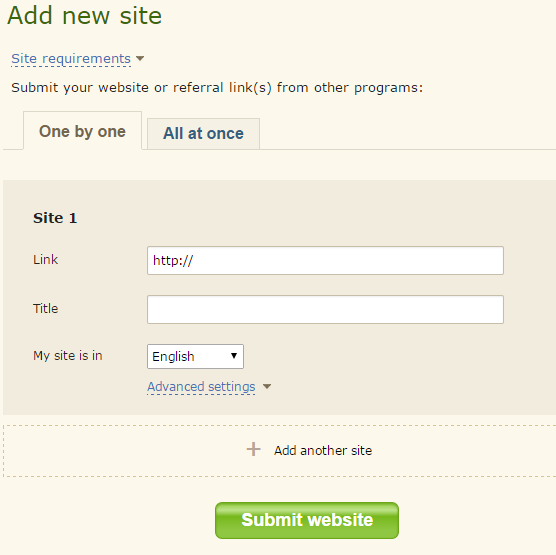
My Sites ගිහින් Add a new site Click කලාම Popup window එකක් Open වෙයි.එතන ඔයාගේ website එකේ විස්තර දාලා Submit කරන්න.


දැන් ඔයාගේ වෙබ් එකට Visit  ගන්න Credit add කරන්න ඕනේ.
My sites ගියාම ඔයා Submit කරපු වෙබ් එක මේ විදිහට පෙන්නාවි.

මම ඉහත රූපයේ කොටු කරලා පෙන්නලා තියෙන තැනට ඔයාගේ Credit ප්‍රමාණය ඇතුල් කරලා Assign කරන්න.එතකොට තමා වැඩේ ඉවර.
මේ විදිහට ඔයාට දිගටම Surf කරන්න වෙනවා.එහෙම Credit earn කරගෙන ආයේ My sites ගිහින් Credit Assign කරන්න.

මේකේ ප්‍රයෝජන එමටයි.කරන්න පුලුවන් වැඩ බොහොයි. වෙබ් එකට  Visit ගන්න Ref හදාගන්න කියාපු ක්‍රමේ. Try කරලා බලන්න.

ගෑලුවක් තිබුනොත් අහන්නකො.EasyHit4U Site එක අත පත ගානකොට ඉතිරි වැඩ ටිකත් නිකන්ම හුරුවෙයි.එහෙනම් ගිහින්ම බලන්නකො. අදහසක් තියලා යන්නකො පහලින්.
ජය!

Website එකට Real USA,UK Traffic ගන්න!

by Unknown  |  in SEO / Traffic at  Thursday, October 15, 2015


හරි අද මම කියලා දෙන්න හදන්නේ වෙබ් එකට සිරාම USA,UK Traffic ගන්නෙ කොහොමද කියන එක.ගොඩක් Ad Networks එහෙමත් ගෙවන්නේ USA,UK Click වගේ වලටනේ.ඒත් Adsense එහෙම කරනවනම් මේක භාවිතා කරන එක හොද මදි.කෙටියෙන්ම කිව්වොත්  Traffic Exchange site එකක්.මේක ගොඩක් Popular web එකක්.
මේකෙදි අපි Credit earn කරගන්න ඕනේ.ඒ Credit වලින් අපිට අපෙ web එකට Visit ගන්න පුලුවන්.Fake Traffic නෙවේ ඇත්තම Traffic and Visit.හරි එහෙනම් වැඩේ පටන් ගමු.පහල බැනර් එක උඩ Click කරලා Register වෙන්නකො එහෙනම්


  autosurf


 දැන් Account එක හදාගත්තට පස්සෙ ඔයාට Credits 200ක් හම්බෙනවා.එහෙනම් දැන් ඔයාගේ වෙබ් එක මේකට add කරමු.


Add Website Click කරලා ඔයාගේ Site එක Add කරන්න.Add කරපු ගමන් visit ගන්න බෑ,මොකද ඔයාගේ සයිට් එක approval වෙන්න ටිකක් වෙලා යනවා.තව දෙයක්, Adult වගේ Site approval කරන් නෑ.දවසක් යන්නත් පුලුවන් approval වෙන්න.ඊට කලින් approval වෙනවා හැබැයි. හරි දැන් මේකේ වැඩ ටික අපි බලමු.


1.ටික් එකක් දාන්න.
2.ටික් එකක් දාන්න.
3.ටික් එකක් දාන්න.
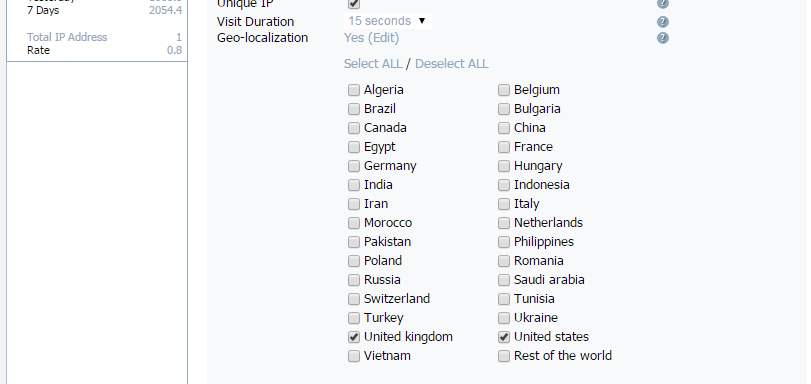
4.ඔයාගේ සයිට් එක view වෙලා තියෙන්න ඕනි Time එක තෝරගන්න.(15 Seconds වගේ දෙන්න)
5.Geo-Localization වලින් ඔයාට visit ගන්න ඕනි රටවල් තෝරගන්න පුලුවන්


6.පැයකට කොච්චර views ප්‍රමානයක් ඕනිද කියලා

එහෙම හදාගෙන Save කරාට පස්සේ මෙන්න මෙතන Edit කරලා ඔයාගේ Credit Balance එකෙන් කොටසක්,ඔක්කොම හරි මෙතනට දාන්න.ඒවගෙන් තමා කැපෙන්නේ visit කරන ගානට.


සයිට් එකApproval උනාට පස්සේ වැඩේ කරන් යන්නයි තියෙන්නේ.මේකෙදි අපි පුලුවන් තරම් Credits earn කරන්න ඕනේ.නැත්නම් කොහෙන්ද විසිට් ගන්න. හරි මෙහෙමයි කරන්නේ. 


Earn Credits ගියාම Start Viewer කියලා තියෙන්නේ.Start Viewer Click කරලා බලන් ඉන්නයි තියෙන්නේ.එතකොට වෙබ් බ්‍රව්සරයේ තවත් Tab එකක් ඕපන් වෙලා ඉබේම එක එක සයිට් වලට යයි.එතකොට ඊට අදාල Credit ඔයාට ලැබේවි.ඒවගෙන් විසිට් ගන්න.


මම මේකට පාවිච්චි කරන Trick එක කියන්නද?

මම කරන්නේ මේ සයිට් එක VPS එකක Run කරන එක.VPS එක පැය24 Run වෙන නිසා Credits ගලාගෙන එනවා.ඉතින් නිකන්ම Visit එනවා.Data එහෙමත් ඉතිරියි.

අපිට කොච්චර Visit තිබුනත් USA,UK වැනි Visit ගන්න අමාරුයි.USA,UK Traffic වල තියෙන වැදගත්කමත් මම කිව්වා.එහෙනම් try එකක් දාලා බලන්න.සිංහල සයිට් වලටනම් පිටරට  Traffic මොකටද නේද,
මේ මගෙ English Blog එක.මේ දවස් දෙකක හොදද? බලන්න මේකට Traffic ඇවිත් තියෙන රටවල් දිහා,


පස්සෙ කියලා දෙන්නම් තව Trick ටිකක්

එහෙනම් තවත් පෝස්ටුවකින් හමුවෙමු.Sony Bootloader Unlock කරන හැටි පෝස්ට් එක තාම Draft වල.ඒකත් දාන්නම් ලගදිම.කමේන්ටුවක් එහෙම දාලා ගුණ අගුණ කියලා යන්න.ගොඩක් කාලෙකින්නේ.AL ඉවරුනත් හරි ලියන දෙවෙනි පෝස්ට් එක මේක. 
ජය!

හැමෝටම නොමිලේ .tk Domain එකක්!

by Unknown  |  in ෆන් වැඩ at  Monday, February 17, 2014


සප්පා.. ඇයි අප්පා... ඈහෙන කාලෙකින් සැට් උනේ නේද ඈ..කියන්නත් සතුටුයි ඈ.. ආ.. ආ.. මොකක්ද මොකක්ද, නෑ එක්කෝ ඕනේ නෑ.. ඉතින් කෝමද සැප දුක්. මටනම් ඉතින් වරදක් නෑ.. ඔහේ ඉන්නවා.ඔහෙත් නෙමේ ඉතින්.ටිකක් බිසී.ඒ වගේම ආතල් එකේ ඉන්නවා සිංදුවක් අහගෙන.ම්.. ම්.. 
ආ අහන්නත් බැරි උනා.හුලංටයින් සැමරුවද හැමෝම.හී හී අපට ඉතින් හුලංටයින්!! දාන්න ලිපි ගොඩක් තියෙනවා.පොඩ්ඩක් මතක් කරලා දෙන්නම්.ගුටි කන්න වෙයිද දන්නෙත් නෑ. මතකද කිවුවා කී ලොග්ගර් ලිපි ටික,ඩෝමේන් සබ්මිට් ලිපි ටික,අනේ ලමයිනේ අනිවා දානවා ඈ.. ඒවා දිග ලිපි අප්පා. පස්ට කම්මැලියි වගේම ලිපි ලියන්න ටයිම් එකක් නෑ.ඉන්නකෝ අනිවා දානවා. 
    ආ ඒවගේම දැන් ලිපි ලියන්න 4දෙනෙක් ඉන්නවා ඈ.. කියන්න කනගාටුයි. ඇත්තටම මාර අප්සට්. ඈ...   ගූගල්ලගේ අලුතින් කරපු අප්ඩේට් එකත් එක්කම ගොඩක් සයිට් වල ට්‍රැෆික් අඩු වෙලා. Syberlk එකටත් එහෙමයි. සෑහෙන Traffic බැහැලා.. දුක තමා..සරි සරි කතාව නවත්තලා වැඩේට බහිමුකෝ..


      අද කියලා දෙන්න හදන්නේ  .tk Domain එකක් නෝමිලේ ලබා ගන්න විදිහ.සල්ලි දීලා ගන්නත් .tk තියෙනවා.ඒ වගේම නිකන් free දෙන ඒවත් තියෙනවා .මෙන්න මෙතනින්  .tk Domain free දෙනවා. වැඩිම අවුරුද්දක් නොමිලේ දෙනවා.තවත් ඕනෙනම් සල්ලි දීලා ගන්න වෙයි කොල්ලෝ.. පහල උදාහරණය බලන්නකෝ..

www.syberlk.blogspot.com
www.syberlk.tk

 වැඩේ කරන විදිහනම් දාන්න දෙයක් නෑ පුතා.ඒත් අවුල් වගේනම් කමේන්ටුවකින් අහන්න.

ඇත්තෙන්ම බ්ලොග්ගර් වල හොද Traffic එකක් සලසලා දීලා තියෙනවා ගූගල්ලා.ඒත්  .tk Domain එකක් දැම්ම කියමුකෝ. සාමාන්යෙන් Traffic අඩුවෙනවා.ඒක සාමාන්යයි. ඕනෙමනම් ඉතින් දාගන්න.ඔන්න පහලින් යන්නකෝ..


ගුට් බායි ඈ.. පොස්ටුව කලින්ම ඉවර කරන්න සිද්ද උනේ අධික වතුර තිබහක් හේතුවෙනි. ආ ඒ මොක්කෝ.. නෑ කොක්කූ.. හී!! ජය ඈ.. අපි ගියා..

Email Marketing වලට Email හොයාගමු

by Unknown  |  in ෆන් වැඩ at  Wednesday, January 15, 2014


යාලුවනේ සුභ දවසක් උදේ පාන්දරම පෝස්ටුවක් දාන්න ඇම්මක් ආවා.කරුමේ කියන්නේ මේ දැනුත් වහිනවා.ලස්සනට මාලුවෙක් බාගෙන ඉන්න තිබ්බනේ ඈ..හලි හලි. මොනවද හලි ඈ.. මමත් ඉතින් මටම කපා ගන්නවනේ ඇත්තට. අද පෝස්ට් එක දාන්නේ මමනම් නෙමේ ඈ.. ගීක් එකේ кσяη අයියා ලස්සන පෝස්ට් එකක් දාලා තිබුනා.ඉතින් ඒක ගොඩක් වටින නිසා යාලුවන්ට දුන්නොත් හොදායි කියලා හිතුනා ඕන්.. නිකන් මම ඕක ආයෙත් වෙනස් කරන එක තේරුමක් නෑනේ.. ඒවා කැත වැඩ හ්ම්.. ඒක නිසා එයා දාපු පෝස්ට් එක එහෙමම දැම්මා..
හලි පටාන් ගමුකෝ...


ඔයාලා ගොඩ දෙනෙක් ආසයි නෙද..ඔයාලගේ බ්ලොග්/වෙබ් වලට කස්ටියව ගෙන්න ගන්න...
එකට කරන්න පුලුවන් දෙයක් තමයි.Email Marketing.
එත් ඒ මාර්කටින්ග් වැඩෙට ඊමෙල් නැත්නම් අපි කොහොමද ඊමෙල් හොයා ගන්නේ..
අපි ඉතින් ඊමෙල් ඇඩ්ඩ්‍රස් හොයා ගන්නත් ගුග්ල් දෙවියම යොදා ගමු....

මුලින්ම මේ ලින්ක් එකට යන්න... https://www.google.com/preferences?hl=en&fg=1


ඊට පස්සේ Never Sow Instant results කියන තැනට ටික් එක දාලා 100 ට පහළ ලයින් එක වෙනස් කර ගන්න.
ඊට පස්සේ save කරන්න අමතක කරන්න එපා...


දැන් යන්න මෙන්නම් මෙ ලින්ක් එකට.වෙන කොහෙවත් නෙමෙයි ගුගල් හොම් පෙජ් එකට..

https://www.google.com/ 

දැන් එතන මේ විදිහට ටයිප් කරන්න.. (සමාවෙන්න ඔනි ගික් එක මෙකට ගත්තාට) 
site:geek.lk "@gmail.com"


ඔයාට ඔන වෙබ් එක යුස් කරන්න පුලුවන් .කැමති ඊමෙල් ප්‍රොවයිඩර් දෙන්න.@yahoo.com/@hotmail.com etc:


දැන් එන රිසල්ට් එක කොපි කර ගන්න ඔල්... (press CTRL+A (select all) and then CTRL+C (copy). )

දැන් යන්න මේ වෙබ් සයිට් එකට..
http://eel.surf7.net.my/

දැන් ඔය වෙබ් සයිට් එකේ In put window එකට කොපි කර ගත්ත ටික පෙස්ට් කර ගන්න.. CTRL+V (paste). 
ඔයාට පුලුවන් තරම් ගුග්ල් පෙජ් ඔපන් කර කර කොපි කරගෙන In put window එකට පෙස්ට් කර ගන්න.
එතන New Line දිලා Extract button එක ක්ලික් කරන්න.


දැන් Output Window එකේ ඔයාට මෙල් ලිස්ට් එකක් එවි.

ඒ ටික කොපි කරගෙන නොට් පැඩ් එකට දා ගන්න. මෙතන පොඩි අවුලක් තියෙනවා.ඔය ඊමෙල් වල පිටි පස්සෙන් පොඩි ඩොට් එකක් තියෙනවා.
අපි එකත් මෙ විඩිහට අයින් කර ගමු...
නොට් පැඩ් එකට ඔය මෙල් ටික පෙස්ට් කරගෙන.CTRL+H ඔබන්න...
දැන් මේ විදිහට ඩොට් එකත් එක්ක දිලා අයින් කර ගන්න.ඔයාලට තෙරෙනවා ඇති කියලා මම හිතනවා.


හරි කොල්ලනේ පහැදිලිව තේරෙන්න ඇති කියලා හිතනවා.මොනවරි අවුලක් උනොත් අහන්නකෝ.. සීතලයි අප්පා.. ලස්සන සිංදුවක් බලලා යන්ටෝ...ෆුල් හැපි ආ..


මල් මල් මල් මල් මල් මල් හසරැල් පාලා නිල් නිල් නිල් නිල් නිල් නිල් නීල නෙතු හඬවාලා Mal Mal Mal Mal mal Mal ...


නිවැරදිව Domain එකක් Blog එකකට Submit කරන හැටි.

by Unknown  |  in බ්ලොග් වැඩ at  Thursday, January 09, 2014


හලි ඉතින් කෝමද පුතාලා.. හෝවු!! පටන් ගන්නකොටම කාගත්තනේ.. කෝමද යාලුවන්ට ඈ.. අඩේ ඇයි බන් මෙච්චර වහින්නේ..අවාරෙට පොල් වැටෙනවා වගේ සප්පා..

හලි එදා කියලා දුන්නා මතක ඇතිනේ Domain එකක් කෝමද ගන්නේ කියලා.. සලි ඒ ගත්තු Domain එක අද ඔයාගේ බ්ලොගියට දාගන්න විදිහ ඉගෙන ගමුකෝ.. ගොඩක් අයට වටීවි කියලා හිතනවා.


හලි එහෙනම් පටන් ගනිමු.

ඉස්සල්ලාම ඔයාගේ Go daddy ගිනුමට වෙන්න. වෙලා ඔයාගේ Account එකට යන්න.එතන තියෙන Domains Lunch කියන එක Click කරන්න.


හරි දැන් ඔයාගේ ඩොමේන් එක Select කරගෙන ඒක උඩ click කරන්න.


හලි දැන් ඔයාට දැකගන්න පුලුවන් ඔයාගේ Domain Details ටික.උඩ මෙනු එකේ DNS > DNS Manager කියන එක click කරන්න.


හරි දැන් ඕක ඔහොමම තියලා ඔයාගේ Blog එකට ලොග් වෙලා Settings > Basic වලට යන්නකෝ..ගිහින් Publishing වල Add a custom domain කියන එක click කොරන්න.


 Add a custom domain දුන්නම මෙහෙම එකක් එයි.එතන ඔයා මිලදී ගත්ත Domain එක Type කරලා Save දෙන්න.

Save දුන්නම පහල තියෙනවා වගේ error එකක් එයි.


හරි දැන් මම කියලා තියෙන විදිහට හරියටම කරන්න. ඔය 1,2,3 කියලා දාලා තියෙන පියවර මම කියන වෙලාවට කරන්න. දැන් මුකුත් කරන්නේ නැතිව අපි ආයෙත් අර ඔයාගේ Domain එකේ DNS Manager එකට යමුකෝ.ගිහින් Domain එකට ටික් එකක් දාලා Edit Zone Click කරන්න.


Zone File Editor එක ඕපන් උනාම පහල තියෙනවා 

A (Host)

CNAME (Alias)
MX (Mail Exchanger)
TXT (Text)
SRV (Service)

AAAA (IPv6 Host)

NS (Nameserver)

වගේ ටැග්.ඒවයින්දෙවෙනියට තියෙන්නේ CNAME (Alias) කියලා 
එකක්.දැන් පහල කියලා තියෙන විදිහට කරන්න.


1.@මකලා ඒක වෙනුවට අර බ්ලොග් එකේ error එකක් ආවේ. එතන තිබුනේ 1 කියලා මම නම් කරපු එකක්.අන්න ඒකේ www කෑල්ල නැතිව අනිත් ghs.google.com එක මෙතනට පේස්ට් කරන්න.

2.දැන් ඊට පහලින් තියෙන Quick Add එක ක්ලික් කරන්න.මෙහෙම එකක් එයි.


ඔන්න ඔය හිස්තැන් දෙකට අර අපිට ආව error එක බලන්නකෝ.www එක අපි කලින් Add කරගත්තනේ.දැන් අනිත් CNAME එක පිලිවෙලට කොපි පේස්ට් කරන්න හිස්තැන් දෙකට..
ඔය තියෙන්නේ අපි කරගත්තු දෙක.


හරියෝ... දැන් උඩ ඇති Save කරන්න පොට් එකක්.එතනින් සෙව් කරලා දාන්න.දැන් Zone File Editor එකෙන් exit වෙන්න.

හරි දැන් ආයෙත් අර Blog එකේ error එකක් ආව පේජ් එකට ගිහින් ඔයාගේ Domain එක ආයෙත් type කරලා Save දෙන්න.ආයේ error එකක් ආවේ නෑ නේද, දැන් හරි වැඩේ.. ඔය තියෙන්නේ ලස්සනට.


හරි දැන් සම්පූරණයි. හොදට මතක තියාගන්න ඔයාගේ Domain එක ඔයාගේ බ්ලොග් එකට ගානට සෙට් වෙන්න පැය 24 ක කාලයක් ඇතුලත යනවා.  සාමාන්යෙන් පැය 4ක් වගේ යනවා 24ක් කිවුවට. එහෙනම් ඊලග පොස්ට් එකෙන් කියලා දෙන්නම් www ගහන්නේ නැතිව ඩොමේන් එක විතරක් ගහලා ගියොත් www එකට නිකන්ම හැරවිලා ලෝඩ් වෙන විදිහ.

මට පුලුවන් උපරිම සරලවමයි කියලා දුන්නේ.මීට වඩා මට සරල කරන්න තේරෙන් නෑ යාලුවනේ. සෑහෙන වෙලාවක් ගියා පොස්ට් එක හදන්නත්.මම හිතනවා වැදගත් ලිපියක් වෙයි කියලා.එහෙනම් මම කැපුනා.කමේන්ටුවක් දාලා යන්න වැදගත් වෙනවා කියලා හිතෙනවනම්.ආ මතක ඇතිව පූස් පැටියා මතක් කලා කියන්න. ජය!


තමන්ම ලාබෙට Domain එකක් මිලදී ගන්නා අයුරු with Godaddy

by Unknown  |  in දැනුමට යමක් at  Sunday, January 05, 2014


සප්පා.. ආ මොකා.. නෑ කොකා. හී හී. හලි හලි අද දිග ලිපියක් අප්පා.. කෙටියෙන් කියන්න ට්‍රයි පාරක් දාන්නම්කෝ.. 
.....
කියන්න මුකුත් නෑ අප්පා මේ උදේම.ඒක නිසා කයිය නවතලා වැඩේට බහිමුකො පුතේ..

 හරි මම අද කියලා දෙන්න හදන්නේ ඔයාටම තනියෙන් ලාබෙට Domain  එකක් මිල දීලා ගන්න විදිහ ( අනේ අපි දන්නවා.ඇයි යකෝ පොස්ට් Title එකේ තියෙන්නේ)


මම මේ ඩොමේන් කෙරුවාව ලිපි 3කට දාන්නයි හිතාන ඉන්නේ.

  1. තමන්ම ලාබෙට Domain එකක් මිලදී ගන්නා අයුරු with Go daddy
  2. මිලදී ගත් Domain එක Blog එකකට Submit කරන අයුරු
  3. මිලදී ගත් Domain එක C panel එකක සයිට් එකකට Submit කරන අයුරු.


හලි මෙහෙමයි හැබැයි පුතේ නොදන්න එවුන් විතරක් කියවපල්ලා ඈ.. නෑ නෑ නිකන් කිවුවේ.. ඕන කෙනෙක්ට ඕන්..

හලි අපි බලමු ලාබෙට එකක් ගන්න විදිහ.නිකන් සල්ලි පුදන්නේ මොකටද නේද,

හලි මෙන්න මේ සයිට් එකට යන්ටකෝ.. 


හැබැයි අපි ඩොමේන් එකක් ගන්නේ Go daddy එකෙන්(යන්න තාත්තා) හරි ඔය සයිට් එකට ගියාම මෙහෙම ඕන තරම් promo code තියෙනවා. ඔතනින් හොද එකක් බලලා ක්ලික් කොරන්ටයි තියෙන්නේ..හැබැයි Go daddy promo code හැමදාටම Active නෑ. කාලෙන් කාලෙට update වෙනවා.වාසි වෙනස් වෙනවා. ලක් එක තමා ඉතින්.


හරි දැන් මෙහෙම එකක් එයි.


 හරි මෙතනින් ඔයාට Facebook එකකින් ලොග් වෙන්න පුලුවන් fatWallet වෙතට.ලොග් උනාම පොඩ්ඩක් ..


 හලි දැන් ඔයා Go daddy සයිට් එකට rederecting වෙයි.Rederect උනාම ඔයාගේ Domain එක check කරගන්න.


හරි දැන් Check out කරන්නයි යන්නේ. 

මෙතනදි ඔයාට Go daddy එකේ අකවුන්ට් එකක් හදාගන්න වෙනවා.නැතිනම් ඔයාගේ තියෙන අකවුන්ට් එකෙන් Go daddy එකට ලොග් වෙන්න ඕනේ.ඊට පස්සේ කෙලින්ම කාඩ් එකට.ඔයා Card එකක් add කරගෙන නැත්නම් මෙතනදි ඔයාට පුලුවන් කාඩ් එකක් ඇඩ් කරගන්න.මමනම්  කාඩ් එකක් ඇඩ් කරගෙන තිබුනා කලින්.


දැන්Preferred payment method එක තෝරලා Place Your Order දෙන්න.


හරි මෙන්න මෙහෙම පණිවිඩයක් ආවොත් ඔයා සාර්ථකව වැඩේ කරලා තියෙනවා.error එකක් ආවොත් ඔයා Go daddy එකට ලොග් වෙලා ඔයාගේ payment method එක හරියට setup කරගන්න.ඊට පස්සේ අයෙත් ට්‍රයි කරලා බලන්න.

දැන් ඔයාගේ email එකට මේල් එකක් එවලා ඇති Go DADDY එකෙන් සාර්ථකව මිල දී ගත්තා කියලයි අනන් මනන් විස්තරයි ඔක්කොම. ඊලග ලිපියෙන් කියන්නම් ගත්තු Domain එක blog  එකට setup කරගන්න විදිහ.

ඇත්තෙන්ම මේක එච්චර අමාරු දෙයක් නෙමේ. ඒත් නොදන්න පිරිසකුත් ඉන්නවනේ.එයාලට මේක වැදගත් වේවි. එහෙනම් මම යන්නම් පුතේ.. දවල් ක්ලාස් පුතේ අයි ටී.. ජය!

Related Posts Plugin for WordPress, Blogger...
Proudly Powered by Blogger.