Like us

Follow Us

Total Pageviews

සුභ නව වසරක් වේවා!
Showing posts with label CMD. Show all posts

Windows 8 Pending 0x80073cf0 එක Fix කරමු

by Unknown  |  in වෙනත් at  Friday, January 22, 2016
හායි කොහොමද යාලුවනේ... ගොඩක් කාලෙකින් තම පොස්ටුවක් දාන්නේ.... එනිසා තරහවෙන්න එපා හොදේ.... මේ දවස් වල පොඩි වැඩ වගයක් තිබ්බ.... FB එහම නම් අව.... ඒත් මේ පැත්තේ තමා එන්න බැරි උනේ....

හරි  ඉතින් අද මන් කියන්න යන දේ වැඩිය ලොකු දෙයක් නම් නෙමේ.. මේ ලෙඩේ මටත් උන නිසා තමයි මන් මේක ඔයාලට කියන්නේ...


                                              කෙටියෙන්ම කියනවනම් මේක Windows 8 වලට එන ලෙඩක්..ලෙඩේ කියනවනම් App Store එකේ app බාගන්න බැරි වෙනවා. Error Massage එකක් එනවනේ 0x80073cf0.. මේ ලෙඩේ Fix කරගන්න හැටි තම අද මන් කියන්න යන්නේ...

හරි මෙහෙමයි වැඩේ වෙන්නේ... දකුණු අත පැත්තට ගෙනිච්චම එන මෙනු එකෙන් Search Icon එක Click කරන්න...
දැන් CMD කියල Type කරල command prompt එක ඔපෙන් කර ගන්න... හැබැයි Open කර ගන්න ඕනි Run as Administrator කියල..
                    හරිනේ..
දැන් කරන්න තියෙන්නේ මේ Codes  ටික type කරන්නකෝ CMD එකේ...
     
                                sfc/scannow

                  දැන් Enter කරන්න...ටිකක් වෙලා යයි වැඩේට..


ඉවර උනාම මෙහෙම වැටෙයි හොදේ...


 100% Complete උනාම Computer එක Restart කරන්න....

Restart වෙලා ඉවර උනාම ආයේ App Store එකට ගිහින් අලුතින් App එකක් Download කරන්න.. දැන් වැඩේ හරිනේ....

අලුතින් App එකක් download කරන්න කිව්වේ බාගෙට Download  උන ඒවා Download වෙන්නේ නැති නිසා හොදේ...

වැඩිය ලොකු පොස්ටුවක් උනේ නැති උනාට වැඩක් වෙයි කියල හිතලයි දැම්මේ ...... දැන් ඉතින් අව්ලක් නැතුව App Download කරගන්න පුළුවන්...

හරි එහෙනම් මන් ගිය හොදේ....

                             ආයේපොස්ටුවකින් හම්බවෙමු මචන්ලා..... බුදු සරණයි !

CMD එකෙන් WiFi Hotspot ඔන් කරමු.

by Unknown  |  in Tricks at  Sunday, January 17, 2016

අද මම කියන්න යන්නේ ලේසියෙන්ම තමන්ගේ Laptop එකේ හෝ WiFi සම්බන්දතාවයක් තියන Desktop පරිගණකයක හරි WiFi Hotspot ලේසියෙන් ON කරගන්න විදිහ.

මුලින්ම CMD එකට Run as administrator විදියට පිවිසෙන්න. ඊට පස්සේ මේ කෝඩ් එක ගහන්න

netsh wlan show drivers               Enter ඔබන්න.


ඊට පස්සේ මේ වගේ එයි. මෙතන තිබෙන Hosted network suppoted ඉස්සරහ Yes කියල තිබ්බොත් WiFi Hotspot ඔන් කරන්න පුළුවන් No කියලා තිබ්බොත් Hotspot ඔන් කරන්න බැහැ..


ඊට පස්සෙ මේ විදියට ටයිප් කරන්න මෙතන තියන ssid= කියන තැනට ඉදිරියෙන් Hotspot එකේ නම ගහන්න key= කියන තැනට ඉදිරියෙන් Hotspot එකේ පාස්වර්ඩ් ගහන්න.

netsh wlan set hostednetwork mode=allow ssid=HOTSPOTNAME key=PASSWORD


ඊට පස්සෙ මේ විදියට ටයිප් කරන්න netsh wlan start hostednetwork
ඔන්න දැන් Hotspot ඔන් වෙලා තියෙන්නෙ...

ආයේ Hotspot OFF කරන්න ඕන වෙනකොට netsh wlan stop hostednetwork
කියල ටයිප් කරන්න.


ඔන්න වැඩේ ඉවරයි මන් ගියා.......!


බූටබ්ල් පෙන් එකක් හදමු

by Unknown  |  in දැනුමට යමක් at  Thursday, February 12, 2015


කෝමද ආ?..... අපිනම් ආතල් එකේ ඉන්නවා, හුලංටයිනුත් එනවානෙ.? මේ පාරත් හුලංටයින් එකට මැච් එකවත් බලනවා, මොනවා කරන්නද ආ..

      හරි හරි කතාවට බහිමුකො, කලිනුත් අපෙ යාලුවෙක් මේ වගෙ post  එකක් ගෙනල්ල තිබුනෙ,මේකත් ගොඩාක් වැදගත් වෙයි ඔයාලට. සමහරුනම් දන්නවා ඇතිනෙ, දන්නැති අයත් ඇහිනෙ නේ... ඒක වෙන ක්‍රමයක් මේක තවත් ක්‍රමයක් ***


මේක තනිකරම CMD වැඩක් මෙතන PDF එකක් ඇති බගන්න ඒකෙ විදිහටම කරගන්න. අමාරුයිනම් අහන්න කියල දෙන්නම්…..

 මේක අනිත් ක්‍රමය මෙතනින් ගිහින් බලන්න


...............ඒහෙනම් ජය......................

CMD එක Right Click එකට!!?

by Unknown  |  in වෙනත් at  Saturday, May 10, 2014
කොහමද කට්ටියට............  ???? හිතනවා සනීපෙන් කියලා ...... කාලෙකින් තමා පොස්ට් එක්ක දන්නේ ,,,,, මේදවස් වල වැඩ ගොඩගැහිලා.......
                       මෙදාවස් වල වෙච්ච දේවල් කතා කරල වැඩක් නැනේ .......
දැන් අපි වැඩේට බහිමු........ මෙහෙමයි මේක ඇවිල්ල CMD තවත් වැඩක් .... හැබයි CMD එකම නෙමේ ......

cmd එක Right Click එකට දාගන්න ලේසි ක්‍රමයක් ..........


කතා ඇති වැඩේට බහිමු.....

1 වන ක්‍රමය :::...

      1. ඉස්සෙල්ලම Start  > Run
      2. දැන් Type කරන්න " regedit " කියල....හරිය...
      3. මේ path එකේ දිගටම යන්න... "HKEY_LOCAL_MACHINE\SOFTWARE\Classes\Folde\shell"

  මෙතනින් එහාටපින්තුර ඕනේ නැනේ ..... දැනගන්නත් එක්ක තනියෙම කරන්න හොදේ,,,,.....
     4. Right Click කරන්න ඔතන තියෙන Shell කියන එක උඩ.. දැන් New > Key Select කරන්න..
     5. දැන් ඔකේ නම Command Prompt කියලා වෙනස් කරන්න..... මෙහෙම කරන්නේ එකේ හදුනාගන්න ලේසි වෙන්නයි .... හරිය.....
     6. දැන් ඔය නම වෙනස් කරපු එකේ "Command Prompt" එකේ ආයේ Right Click කරන්න .... දැන් එකෙත් New > Key 
     7. දැන් ඒ එන එකේ නමට command කියල දෙන්න...  හරිය....
              මෙහෙම කරගෙනනේ තියෙන්නේ..... {පෙන්නේ නැත්නම් Image එක උඩ Click කරන්න}
    8. හරි ඔය Default කියන එක Dobble click කරන්න....
    9. දැන් එන Edit Box එකේ Value Data කියන තැනට  cmd.exe "%1" කියල ගහන්න.....
   10. Ok ...... කලා වැඩේ ඉවරයි...   


කට්ටිය Folder එකක Right Click කරල බලන්නකෝ කොහොමද කියල........  

                ආයේ  මේ වගේ පොස්ට් එකකින් හම්බවෙමු...... කොමෙන්ටුවක් ගෙන යන්න අමතක කරන්න එපා හොදේ යාලුවනේ....... එහෙනම් මන් ගියා.....  

                                                           ඔක්කොටොම බුදුසරණයි !!!!!!!!!!!!!

ගේමක් නැතුව FAT 32,NTFS කරමු !

by Unknown  |  in වෙනත් at  Sunday, March 16, 2014
කොහමද ඉතින් කස්ටිය ....... ස්නීපෙන්ද?........
                 අදත් මන් කියන්න යන්නේ පොඩි CMD වැඩක්......
                                               මේක ඇවිල්ලා ,,,,, ඔයගොල්ලෝ දන්නවනේ ඉතින් Fat 32 කියන File System කියන එක...... අපිට ඔය file System එකෙන් මගේ දැනුම පරිදි Windows නම් දාන්න වෙන්නේ නැ...... හරිය ......


දැන් අපි කරන්න යන්නේ ඒ වගේ File System එකක් NTFS නමැති File System එකට හරවන්න ......
                                                                                                                               දැන් ඉතින් කට්ටිය බවෙන්න එපා.... මේකට මන් උඩින් කිව්වා වගේ CMD එකෙන් කරන පොඩි වැඩක්....  පොඩි කිව්වට පොඩි නැ ඉතින්........
                                      හා හා පුරසාරම් දෙඩුව ඇති...... වැඩේට බහිමුකො.... දැන්......
                                                                        
                                                             හරි ඉස්සෙල්ලම.... CMD එක Open කරගන්නකො....... දැන් ඔයාට Convert කරගන්න ඕනේ Partition එකේ නම මතක තියාගන්න ................. හරිය........
                                                    
                                                CMD එක ගන්න විදිහ කියන්න ඕනෙද????? ආආ...... හරි හරි මන් කියන්න බැ  කිව්වේ නැනේ ඉතින් .....ගහගන්න දෙයක් උනේ නැනේ........ මෙහෙමයි...Xp වල නම් :- Start >> Run >> cmd කෙටුව එන්ටර් කලා... Windows Vista,7,8 >> Search Bar >> cmd කෙටුව Enter කලා හරිනෙ...... එහෙනම් දැන් යලුයීනෙ........

                                                  හරිනේ...... දැන් cmd එකේ මෙහෙම ගැහුවනම්...... chkdsk G: ගහල විතරක් මදි Enter කලානම් ...(මෙතන G කියල කියන්නේ මන් Convert කරන Partition එකේ නම).... හරිනේ ...... අපි මෙහෙම ගහන්නනේ...... අපි Convert කරන Partition එකේ Bad Sectors එහෙම තියෙනවනම් චෙක් වෙලා අහක්වෙන්න.....

                                                                   එළනේ...... දැන් මෙහෙම කොටලා  Convert G: /FS:NTFS  එන්ටර් කලානම් හරිය..... මෙහෙම ඉතින් ටික වෙලාවක් යනකොට....   conversion was successful. කියල වැටුනලු....... හරිය.......
                              දැන් වැඩේ හරි ... බොරුනම් බලන්නකෝ.... My Computer එකේ බලන්නකෝ දැන් ඔයා දුන්න Partition එක හරි Pen එක හරි NTFS File System එකකට හැරවිලා ඇති....... හරිනේ..

මෙහෙම කරනකොට කිසි අව්ලක් නැතුව ඔයාගේ Data නැතිවෙන්නෙත් නැතුව NTFS එකක් විදිහට හදාගන්න පුළුවන්.....
                                                                  බහුජන හිතාය !!! බහුජන සුකාය !!! ලෙස පොස්ට් 2ක ලියන ඒවා 1 පොස්ට් එකකින් හුවා දක්වා ඇත.......
                                                 දැක්කුවේ කොහෙවත් නෙමේ බ්ලොග් එකට..... හරි හිනා නේද....

                                                           පොස්ට් එක ලිය අවසන් ...... දැන් මන් යන්න කියල හැදුවේ....
කස්ටියත් ලෝබ නැතුව Comment එකක් දාගෙනම යන්න..... හරිය...

Windows 7 Password Reset කරමු.!!!!! CMD එකෙන්!

by Unknown  |  in ෆන් වැඩ at  Tuesday, February 18, 2014
ආ................ කොහොමද කස්ටිය..... ටික දවසකින් පොස්ට් එකක් දාන්න පොඩි කැහිල්ලක් ආව.... කහගෙන ඉවරවෙලා ඔන්න වැඩේට බැස්ස.....
                          හරි වැඩේ පටන්ගමු...
                                           අද මන් කියන්න යන්නේ..... තවත් CMD වැඩක්..... එසේ මෙසේ වැඩක්නම් නෙමේ..... හරිය.....


                            එකෙන්ම මේක ඇවිල්ල Windows වල Password එක Reset කරන විදිහ..... කිරිකජු වගේ..... ඕනෙම එක්කෙනෙක්ට මේක කරන්න පුළුවන්.... හරිම ලේසියි ...............
 

1GB චිප් එකක් 2GB,4GB කරමුද!!

by Unknown  |  in ෆන් වැඩ at  Sunday, February 09, 2014
කොහොමෙයි කස්ටියට................. අදනම් මන් කියන්න යන්නේ ගොඩියක් වටිනා පොස්ටුවක් ....... කොහොමද බලන්නකෝ...... ටොපික් එකනම පේනවනේ...... කොහොමද වැඩේ කියල.....

මේක ඇවිල්ල 1Gb Chip එකක් 4Gb එකක් කරන විදිහ ,,,,,,,,,,,,,,,,,,,,,,,, මම නම් කල සාර්ථකයි වැඩේ......

ඔය ගොල්ලොන්ත් කරලා බලන්නකෝ.......... කොහොමද වැඩේ කියල......... හරිය...

දැන් වැඩේට බහිමුකො.... එහෙනම්......

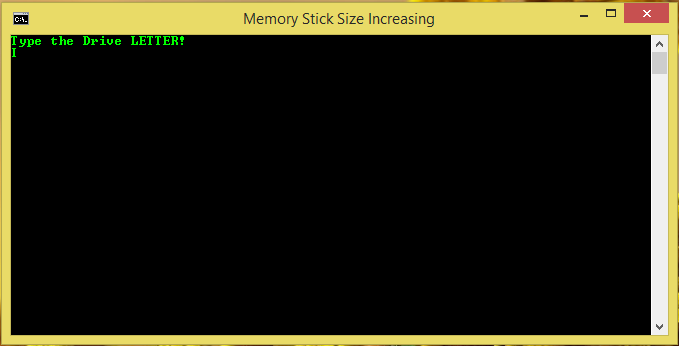
1. එකෙන්ම ඔයගොල්ලෝ ඔය softwere එක Download කරගන්නකො...
    Memory Stick Drive Increaser
                                                      වැඩිය Mb නැ හොදේ........ [71.54Kb]

2. ඊටපස්සේ ඔයාගේ Chip  එකේ නම දෙන්න..... හරිය......

3. ඊට පස්සේ ඉතින් ඔයාගේ Chip එකේ Letter එක දෙන්න ...... දීල විතරක් මදි...... එන්ටෙර් කරන්නත් ඕනේ හොදේ...

4. හරිය .......... දැන් ආයෙම Chip එකේ Letter එක දීල එන්ටෙර් කරන්න........\

5. දැන් වැඩේ හරිය....... දැන් Press Any Key To Exit කියල ආවනේ දැන් ඕනේ Key එකක් ඔබල... ඕකෙන් අහක් වෙන්න.....


දැන් වැඩේ හරි..... කොහොමද බලන්නකෝ... එලනේද??????????????????
දැන් Chip එකේ Size එක දිහා බලන්නකෝ කොහොමද කියල......


එහෙනම් මන් ගියා..................  ඔක්කොටම සුබ දවසක්........!@!!!!!!!!!!!!!!!!!!!!
අදහසක් තියෙනවනම් දාලම.... යන්න..... එල කිරිවගේ/$$$$$$$$

FB එකෙන් මුණ ගැහෙමු ........ {Raveen Minod Nirmal}

Advance විදිහට pen එකක් ෆොර්මැට් කරමු (Part 2)

by Unknown  |  in Tricks at  Sunday, February 02, 2014
මේක ඇවිල්ල pen drive එකක් Advance විදිහට ෆොර්මැට් කරන විදිහ....... මේක ඇවිල්ල කලින් එකේ Part 2 එක......


දෙනවා කිව්වනම් එක දෙන්න එපැයි ........ඔන්න ඉතින් දුන්නා ................. තාම දුන්නේ නැනේ ... යටින් ඇති.....

හරි එකෙන්ම CMD එක Run as Administator එකෙන් ඔපෙන් කරගන්නකො.....

1. හරිය........ දැන DiskPart කෙටුව Enter කලා......

2. දැන් ListDisk කියල කෙටුව Enter කොලා.......
    ඊටපස්සේ මේ පහල තියෙන ටික කොටන්න ........................... කොටලා විතරක් මදි Enter කරන්නත් ඕනේ.......
            පියවර 2 කොටලා එන්ටෙර් කලාම එයි ඔයගොල්ලන්ගේ Disks ටික........ එකෙන් ඔයාගේ පෙන් එක තෝරාගන්න ඕනේ.......{තෝරාගන්න ලේසියි Space එක දිහා පොඩ්ඩක් බැලුවනම්.}
තෝරගෙන Select Disk 2 කියල type කරලා Enter කරන්න....{2 කිව්වේ මගේ Com එකේ අංකය }

Clean කියල කොටලා Enter කොලා............

create partition primary කියල කොටලා Enter කොලා............

select partition1 කියල කොටලා Enter කොලා............
{select partition1 ඔහොම ගැහැව්වේ මුළු පෙන් එකම 1ක partition එකක් විදිහට ගන්න කියල..}

active කියල කොටලා Enter කොලා...........

format FS=NTFS කියල කොටලා Enter කොලා...........
දැන් ඉතින් ටික වෙලාවක් ඉන්න වෙනවා....... හොදේ......
අම්මට හුඩු මෙන්න 100% Complet  කියනවා........
 එලම තමා ......

හරි දැන් ,,,,,,,,,,,,,
                         assign කියල කොටලා Enter කොලා...........
                    
 exitකියල කොටලා Enter කොලා...........

වැඩේ හරි....... ඔන්න කියපු විදිහට පොස්ට් එකත් ගෙනාව.................
 එහෙනම් මන් ගියා .............
               ආයේ පොස්ට් එකකින් හම්බවෙමු........................
                                                               ජය වේවා!!!!!!!!!!!!!!!!!!

Write Protect වලට තිත! Write Protect වැටිලා තියෙන Pen Drive Format කරමු!

by Unknown  |  in Tricks at  Sunday, February 02, 2014
 හා හා කොහොමද යාලුවනේ .... අද මන් කියල දෙන්න යන්නේ Write Protect වැටිලා තියෙන Pen එකක් හරි චිප් එකක් හරි ෆොර්මැට් කරගන්න විදිහ....... හරිය


ඉස්සේල්ලම Run ගිහිල්ල " regedit " කියල Type කරගෙන Registry එකට ඇතුළු වෙන්නකෝ......
හරිය.....

දැන් HKEY_LOCAL_MACHINE -> SYSTEM -> CurrrentControlSet -> Control හොයාගන්නකෝ....
හරිනේ
දැන් ඉතින් Control right Click කරලා New > Key දෙන්න/....
හරිය......
ඊට පස්සේ එකට නම දෙන්න StorageDevicePolicies කියල/.... හරිනේ......
ඊටත් පස්සේ එක right Click කරලා New > DWORD (32 bit ) Value Click කරන්න....
දැන් ඒකෙ නම ව්දිහට WriteProtect  කියල දෙන්න ........... හරිය,,,,,,,,,,,,,,
දැන් ඕක Dobble Click කරන්න ... ඊටපස්සේ එන Window එකේ Value එක 0 කොරල...... OK කොරන්න........
හරිය...
දැන් වැඩේ හරි,............................................................ නැ ......................... තාම ..........
හි...........

දැන් My Computer > Right Click > Manage > Disk Management > Pen Drive > Right Click > Format ......... දැන් වැඩේ හරියයි ...... ටික වෙලාවකින්........ හි......................

එහෙනම් වැඩේ හරිනේ .... ඔන්න මන් ගිය .... ආයේ පොස්ට් එකකින් හැම්බවෙමු.........  හොදේ......

Format කරන්න බැරි Pen Drive ෆොර්මැට් කරමු (Part 1)

by Unknown  |  in ෆන් වැඩ at  Wednesday, January 29, 2014


අද මන් ඔයාලට කියන්න යන්නේ ෆොර්මැට් කරන්න බැරි පෙන් ෆොර්මැට් කරන්නේ කොහොමද කියල......... 
පෙන් කිව්වම ලියන ඒවනම් නෙමේ...... පෙන් driverස් හොදේ.......

මන් අර කලින් පොස්ටුවකත් කිව්වනේ CMD වැඩක් ගෙනාව කියල ..... එකතමා මේක .... හරිය..

මේක ඇවිල්ල කට්ටියගේ ඉල්ලීම පරිදි දාපු පොස්ට් එකක් ................. ඔය කොහොම වෙතත් කට්ටිය පෙන් ෆොර්මැට් කරගන්න බැරිව ගොඩක් දගලන්න ඇතිනේ....... සමහර අය නම් දන්නවත් ඇති....... කමක් නැ දන්නේ නැති අය බලන්නකෝ.......

බලල දෙයක් ඉගෙන ගෙන දන්නේ නැති අයට කියල දෙන්නකෝ....  එහෙනම් වැඩි කතා නැතුව වැඩේට බහිමුකො.......

අද පොඩ්ඩක් මන් කතා කරනවා වැඩි වගේද මන්ද/.......\


1. හරි ඉස්සෙල්ලම ෆොර්මැට් කරන්න බැරි පෙන් එක com. එකට ගහගන්නකෝ........


2. ඊට පස්සේ DOS එක ඔපෙන් කරගන්නකො.......

මෙහෙම ගියත් කමක් නැ-------
    
             Start > All programms > Accessories > Commend Prompt හරිය

නැත්නම්-------
             
            Start > Search "cmd"

3. ඔය කලුපාට රෙද්දේ සුපිරියටම සුදුපාට අකුරින් මෙහෙම කොටන්නකො....... කොටන්න කිව්වේ Type කරන්න කියල ..... හොදේ.....

Format J:/FS:FAT32/Q/V:Pen Drive


මේකෙන් කරන්නේ ඔයාගේ පෙන් එක  Reformat කරනවා...... කරන්නේ FAT32 File System එකෙන්......


ඔතන J වෙනුවට ඔයාගේ පෙන් එකේ ලේට්ටේර් එක දෙන්න .............. හරිය.....

ආ............. තව එකක් ඔයාගේ පෙන් එකේ Name එකත් දෙන්න ඕනේ .... එකේ කොහෙටද දෙන්නේ???????????  ඔතන Pen Drive කියල තියෙන තැනට.......

4. දැන් ටිකකින් පෙන් එක ෆොර්මැට් වෙලා ඇති ................. එහෙනම් හරිනේ .......

Format එක ගැන Help එකක් ගන්න ඕනේ නම් Format /? කියල කොටලා එන්ටෙර් කරන්න.......
ඔය මන් කිව්වේ Quick Format කරන විදිහක් .......

මේකේ  2වන  කොටස ලගදීම බලාපොරොත්තු වන්න......

එහනම් මන් ගොහින් එන්නම්................
එනවා කිව්වොත් ඉතින් එනවම තමා .... 
නිකන නෙමේ එන්නේ මේකේ දෙවැනි කොටසත් අරගෙන...... හරිය...
 

Related Posts Plugin for WordPress, Blogger...
Proudly Powered by Blogger.